
WiFi Menolak Akses di Laptop & HP? Cek Penyebab & Solusinya
Bar sinyal WiFi penuh, sandi sudah benar, tetapi perangkat terus-menerus menampilkan status “Obtaining IP Address”, lalu berujung pada pesan error “Access Denied”. Apa penyebab WiFi menolak akses?
Setidaknya ada tiga penyebab umum:
- Faktor pengguna.
- Masalah teknis.
- Masalah lanjutan.
Catatan: Koneksi WiFi di kantor Anda tidak stabil? Saatnya periksa jaringan WiFi anda dengan WiFi Assessment eksklusif dari Edavos, daftarkan diri anda sekarang! Jika Anda membutuhkan Solusi IT lainnya kami memiliki berbagai layanan Jasa IT Terbaik yang dapat menyesuaikan dengan kebutuhan bisnis Anda.
Bagi operasional bisnis, gangguan seperti ini dapat menghambat produktivitas. Jadi, Anda butuh perbaikan segera.
Di artikel ini, Edavos akan membedah kemungkinan-kemungkinan mengapa WiFi menolak akses serta memberikan panduan quick fix untuk Anda.
Penyebab & Cara Mengatasi Penyebab WiFi Menolak Akses
CS provider internet sering menyarankan untuk restart router ketika WiFi bermasalah. Namun, dalam skala enterprise, penyebabnya bisa jadi lebih kompleks. Kami akan coba menjelaskannya secara sederhana:
1. Kehabisan Alamat IP (DHCP Pool Exhausted)
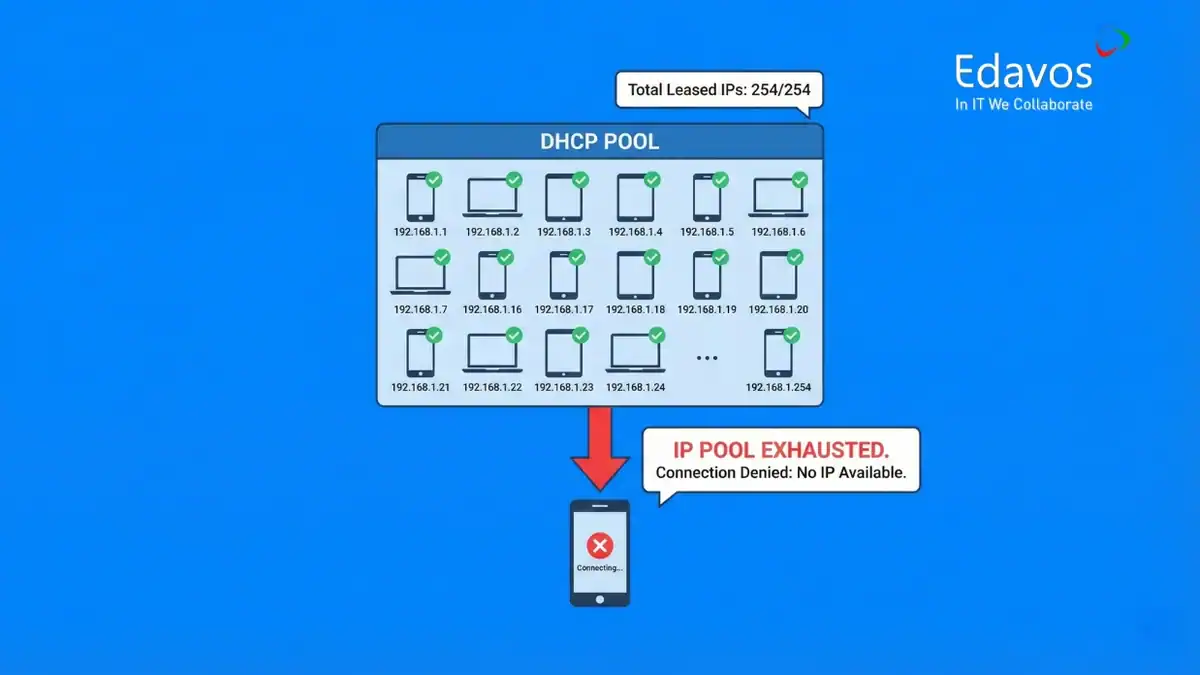
Penyebab jaringan WiFi menolak akses yang pertama sangat mungkin terjadi di kantor dengan jumlah karyawan yang banyak.
Perlu Anda pahami bahwa setiap router memiliki fitur DHCP (Dynamic Host Configuration Protocol) yang bertugas mendistribusikan IP address ke perangkat yang terhubung.
Baca Juga: Apa Itu Protokol Jaringan? Cara Kerja, Fungsi, & Jenisnya
Masalahnya, setiap konfigurasi DHCP memiliki batas jumlah IP (Pool). Jika kantor Anda memiliki alokasi 200 IP, tetapi ada 150 karyawan yang masing-masing membawa HP dan Laptop (total 300 perangkat), maka stok IP akan habis.
Ketika perangkat ke-201 mencoba masuk, router menolak akses permintaan tersebut karena tidak ada lagi IP yang tersedia.
Solusi:
Ubah konfigurasi subnet mask jaringan Anda, misalnya dari /24 (254 IP) menjadi /23 (510 IP) untuk menampung lebih banyak perangkat.
Selain itu, persingkat durasi DHCP Lease Time. Di area umum seperti lobi atau ruang rapat, atur lease time menjadi 1-2 jam agar IP dari tamu yang sudah pulang bisa segera didaur ulang untuk pengguna lain.
2. MAC Address Filtering
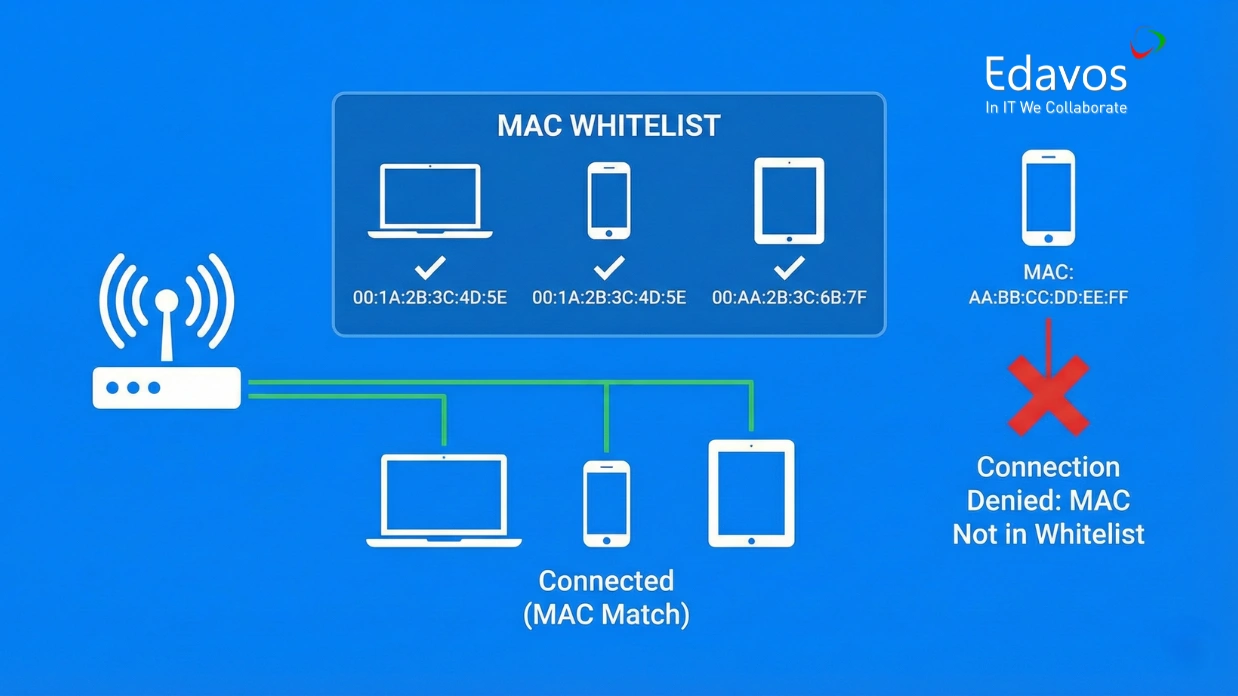
Banyak perusahaan menerapkan keamanan ketat dengan metode MAC address Filtering. Jadi, hanya perangkat yang terdaftar yang bisa masuk ke jaringan.
Pertanyaannya, apa penyebab WiFi menolak akses di HP padahal MAC address-nya sudah terdaftar?
Pada ponsel keluaran terbaru, ada fitur privasi bernama “RandomizedMAC”. Jadi, HP tersebut mengirimkan MAC address acak ke router setiap kali terhubung. Akibatnya, router tidak mengenali perangkat tersebut karena MAC-nya berbeda dengan yang ada di whitelist, lalu memblokir aksesnya.
Solusi:
Dari sisi user, matikan fitur “Private Address” atau “Randomized MAC” pada pengaturan WiFi di HP khusus untuk SSID jaringan kantor tersebut.
Sementara dari sisi admin, jika memungkinkan pertimbangkan untuk beralih menggunakan autentikasi username dan password daripada MAC Filtering.
3. Kapasitas Access Point Overload

Tidak semua router diciptakan sama. Access Point (AP) standar rumahan biasanya hanya mampu menangani 20-50 perangkat, sedangkan kebutuhan perusahaan mungkin lebih banyak.
Ketika limit pengguna tercapai, maka perangkat yang sudah terkoneksi tetap terhubung, sementara perangkat baru akan ditolak aksesnya.
Inilah penyebab WiFi menolak akses di laptop atau smartphone karyawan baru, meski mereka memasukkan kata sandi yang benar.
Solusi:
Lakukan audit jumlah connected device per titik area. Kemudian upgrade infrastruktur ke kelas enterprise yang dirancang untuk high density.
Baca Juga: 8 Checklist IT Audit Infrastruktur Jaringan Perusahaan
Load balancing juga penting. Coba tambahkan AP di area padat agar beban terbagi rata.
4. Kegagalan Autentikasi RADIUS Server

Pada jaringan perusahaan, keamanan WiFi biasanya menggunakan WPA-Enterprise berupa akun individu karyawan yang terintegrasi dengan server RADIUS.
Dalam skenario ini, penyebab WiFi menolak akses padahal sandi benar mungkin bersumber dari masalah autentikasi server RADIUS, bukan router itu sendiri. Ketika server down, AP tidak bisa memverifikasi kredensial pengguna dan akhirnya menolak akses.
Solusi:
Cek log pada server RADIUS. Pastikan koneksi jaringan antara AP dan server RADIUS stabil. Jika Anda tidak menemukan masalah pada log server, periksa firewall atau perangkat jaringan lain yang mungkin memblokir paket RADIUS.
5. Interferensi Sinyal yang Menggagalkan 4-Way Handshake
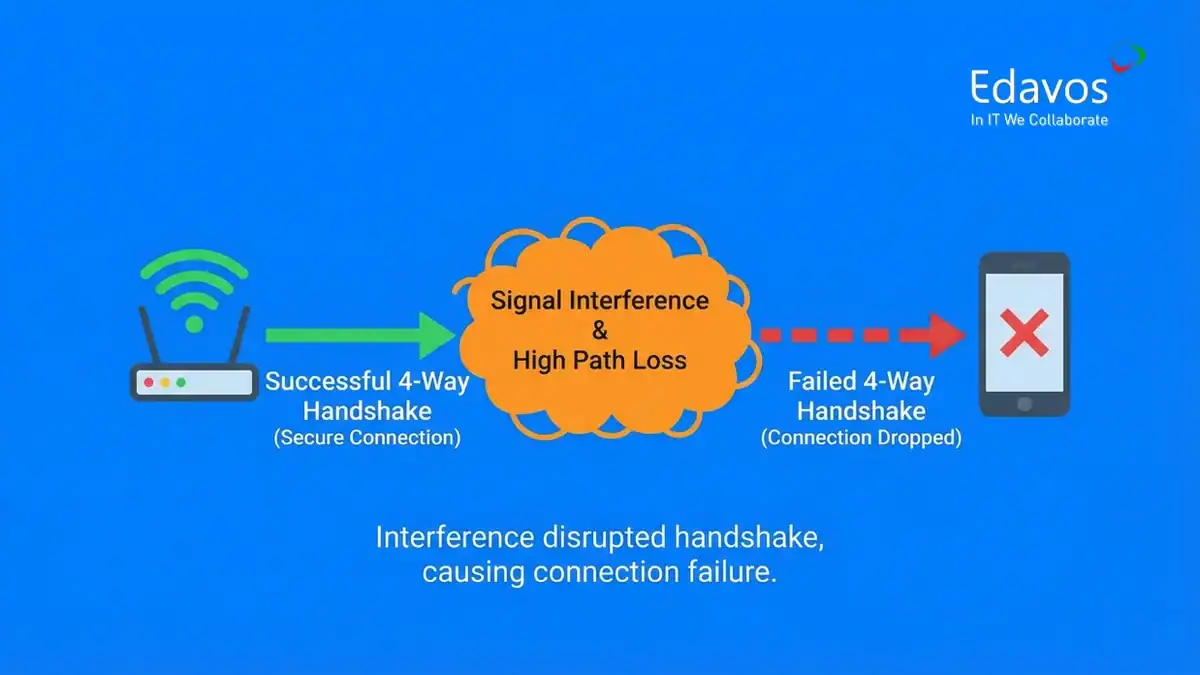
4-way handshake adalah proses pertukaran empat pesan antara perangkat pengguna dan router untuk membuktikan bahwa keduanya memiliki sandi yang benar, tanpa mengirimkannya lewat udara.
Kami tidak akan menjelaskan prosesnya secara teknis karena cukup rumit. Intinya, tujuan 4-way handshake untuk membuat kunci enkripsi unik yang mengamankan data selama sesi internet tersebut berlangsung.
Proses verifikasi ini sangat sensitif. Jika terjadi interferensi sinyal yang menyebabkan packet loss saat proses ini berlangsung, router akan menganggap verifikasi gagal. Akibatnya, perangkat pengguna akan terputus sebelum sempat mendapatkan IP address.
Solusi:
Saran kami, hindari frekuensi 2.4 GHz untuk perangkat yang menjalankan aplikasi penting. Pindahkan operasional ke frekuensi 5 GHz, WiFi 7 (6 GHz), atau gunakan kabel.
Bagi teknisi IT internal, lakukan spectrum analysis untuk melihat tingkat kepadatan kanal (channel utilization). Saat channel utilization di atas 50%, jaringan akan mulai bermasalah. Di atas 90% hampir tidak bisa dipakai.
6. Ketidakcocokan Protokol Keamanan (WPA2 & WPA3)
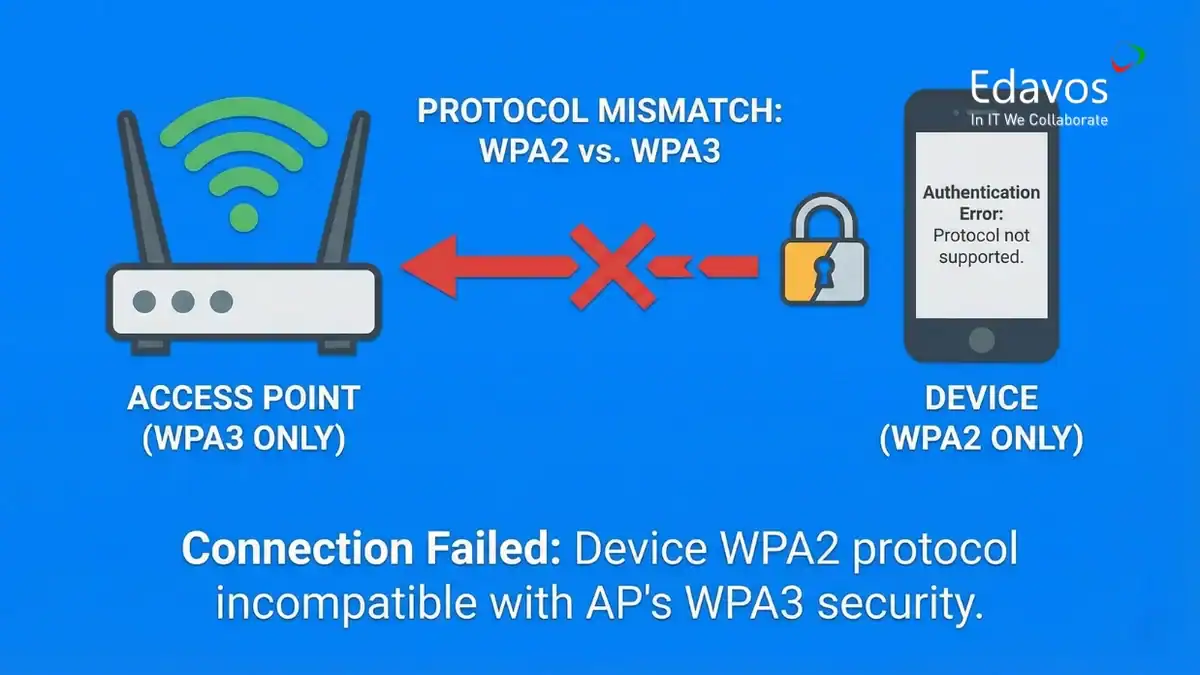
Seiring pembaruan sistem, banyak AP beralih ke WPA3 agar lebih aman. Masalahnya, WPA3 tidak sepenuhnya kompatibel dengan perangkat model lama sehingga menjadi alasan WiFI menolak akses.
Perbedaan standar keamanan ini membuat proses negosiasi kunci enkripsi gagal. Perangkat akan terus mencoba terhubung namun selalu tertolak oleh sistem.
Solusi:
Cara praktisnya, cukup beli WiFi adapter yang mendukung WPA3 untuk penggunaan di laptop dan komputer.
Solusi kedua, admin IT kantor harus mengubah pengaturan router menjadi WPA2/WPA3 Personal (Mixed) atau tetap di WPA2-Enterprise agar perangkat model lama tetap bisa terhubung.
Baca Juga: 13 Cara Meningkatkan Kualitas Jaringan WiFi di Kantor
Cegah Masalah Koneksi dengan WiFi Assessment
“Salah satu alasan terbesar jaringan WiFi berkinerja buruk adalah karena desain WiFi yang buruk.”~ Ekahau
Kami sudah menjelaskan apa saja penyebab WiFi menolak akses beserta quick fix supaya perangkat Anda bisa segera terhubung. Namun, solusi terbaik untuk perusahaan adalah melakukan audit IT menyeluruh secara profesional.
Edavos menawarkan jasa WiFi assessment untuk membantu Anda memetakan WiFi health dan membuat desain yang lebih baik. Kami pastikan, setelahnya tidak akan terjadi lagi masalah seperti di atas. Silakan hubungi kontak kami untuk memulai konsultasi.
