
Keluhan Wi-Fi kantor lemot bisa berakar dari distribusi kecepatan yang tidak merata. Contohnya, satu karyawan yang sedang mengunduh file besar atau streaming video berpotensi melumpuhkan meeting penting dan transaksi real-time.
Catatan: Koneksi WiFi di kantor Anda tidak stabil? Saatnya periksa jaringan WiFi anda dengan WiFi Assessment eksklusif dari Edavos, daftarkan diri anda sekarang! Jika Anda membutuhkan Solusi IT lainnya kami memiliki berbagai layanan Jasa IT Terbaik yang dapat menyesuaikan dengan kebutuhan bisnis Anda.
Dalam hal ini, pengelola infrastruktur IT wajib segera mengeksekusi cara membatasi kecepatan Wi-Fi agar koneksi untuk kebutuhan krusial tetap stabil. Bagaimana caranya? Di sini Edavos akan memandu Anda langkah demi langkah.
Topik yang akan dibahas:
Apa Maksud Membatasi Kecepatan Wi-Fi?
Membatasi kecepatan Wi-Fi bukan berarti melemahkan sinyal nirkabel, melainkan mengatur jatah bandwidth internet untuk perangkat, user, atau kelompok jaringan tertentu.
Bandwidth limit membatasi upload dan download, serta memberi prioritas pada traffic penting.
Baca Juga: Pengertian Bandwidth pada Wi-Fi, Fungsi, & Cara Ceknya
Mengapa Kantor Perlu Membatasi Bandwidth?

Cara membatasi kecepatan Wi-Fi orang lain di kantor perlu masuk ke dalam kebijakan perusahaan.
Pasalnya, setiap perangkat/user punya kebutuhan berbeda. Laptop administrasi, perangkat meeting room, dan komputer tim desain tentunya tidak bisa mendapat perlakuan yang sama.
Dengan pembatasan yang tepat, admin dapat mencegah satu perangkat menghabiskan kecepatan internet sendirian.
Hal yang Perlu Dicek sebelum Membatasi Kecepatan
Sebelum mengatur limit, pertama-tama lihat dulu kondisi jaringan secara utuh.
Silakan cek mulai dari:
- Total bandwidth: Ketahui kapasitas download dan upload dari paket ISP.
- Jumlah user aktif bersamaan: Bedakan jumlah perangkat terdaftar dan perangkat yang aktif saat jam sibuk.
- Prioritas pengguna dan aplikasi: Kelompokkan user berdasarkan fungsi kerjanya. Perangkat kerja utama harus mendapat prioritas lebih tinggi.
Baca Juga: Kenapa Internet Kantor Lemot? 5 Penyebab & Cara Mengatasinya
Cara Membatasi Kecepatan Wi-Fi pada Router

Mayoritas router modern menyediakan fitur pembatasan bandwidth. Berikut panduan umum untuk beberapa merek populer:
1. Amankan Akses & Bind Perangkat dengan IP Static (DHCP Reservation)
Cara membatasi kecepatan Wi-Fi di PC adalah dengan IP binding berdasarkan MAC. Langkah ini bertujuan agar aturan tidak berantakan ketika perangkat restart.
Catat semua IP static dan MAC perangkat yang ada dalam daftar inventaris.
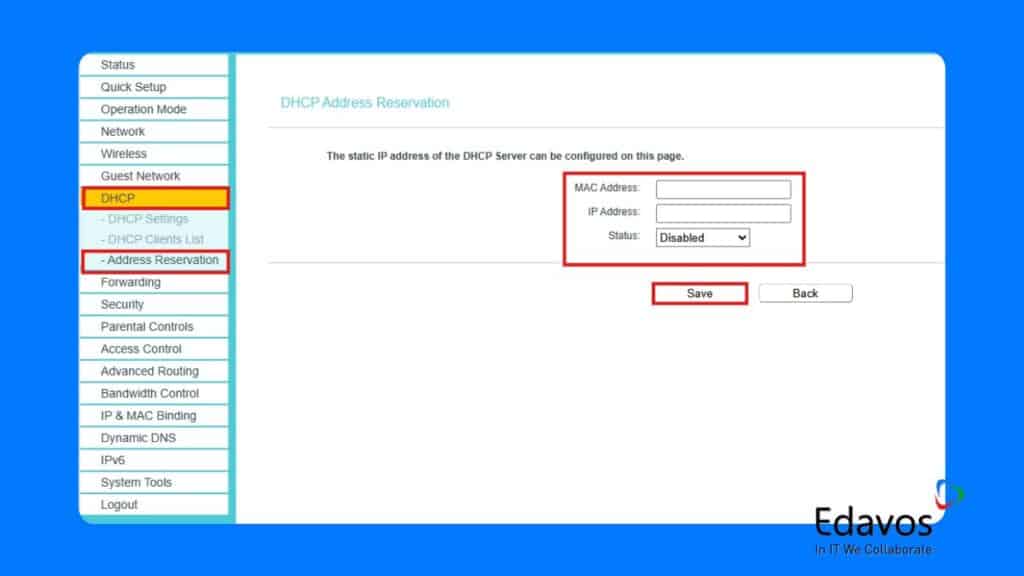
Masuk ke menu DHCP Server di router, lalu tetapkan IP static untuk perangkat prioritas. Tujuannya memastikan perangkat krusial tidak berubah alamat sehingga kebijakan limitasi selalu tepat sasaran.
2. Konfigurasi Quality of Service (QoS)
QoS adalah kunci dalam pengelolaan bandwidth. Caranya, masuk ke menu Bandwidth Control atau QoS di router Anda.
Di router, fitur ini bisa muncul dengan nama Bandwidth Control, Speed Limit, Traffic Control, atau QoS.
Cara membatasi kecepatan Wi-Fi TP-Link (tipe baru):
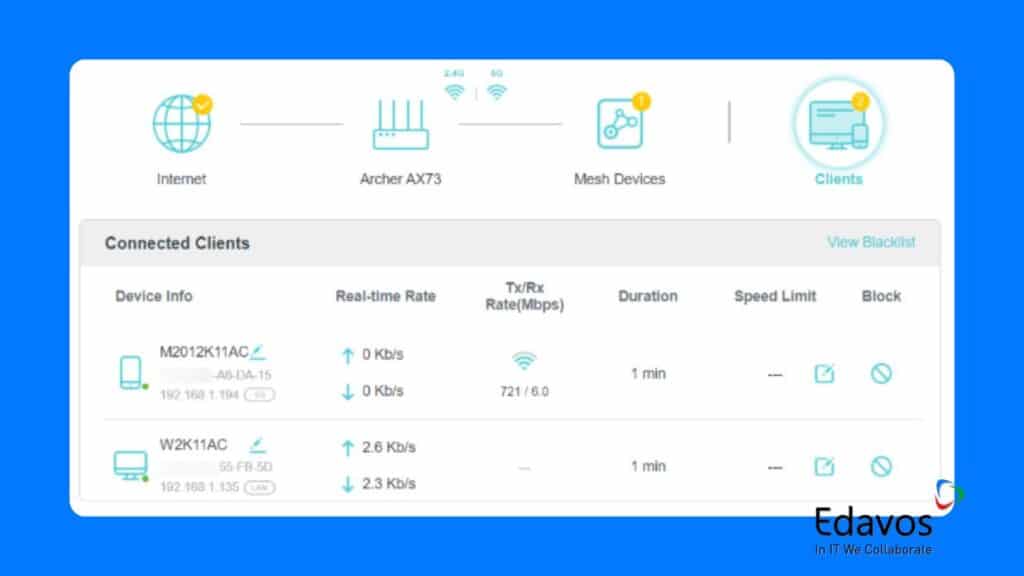
- Login ke tplinkWi-Fi.net dengan password router.
- Buka Network Map → klik Clients untuk melihat daftar perangkat.
- Pilih perangkat, aktifkan Speed Limit, lalu atur batas download dan upload sesuai kebutuhan.
- Simpan pengaturan.
Cara membatasi kecepatan Wi-Fi Huawei via AI Life App:
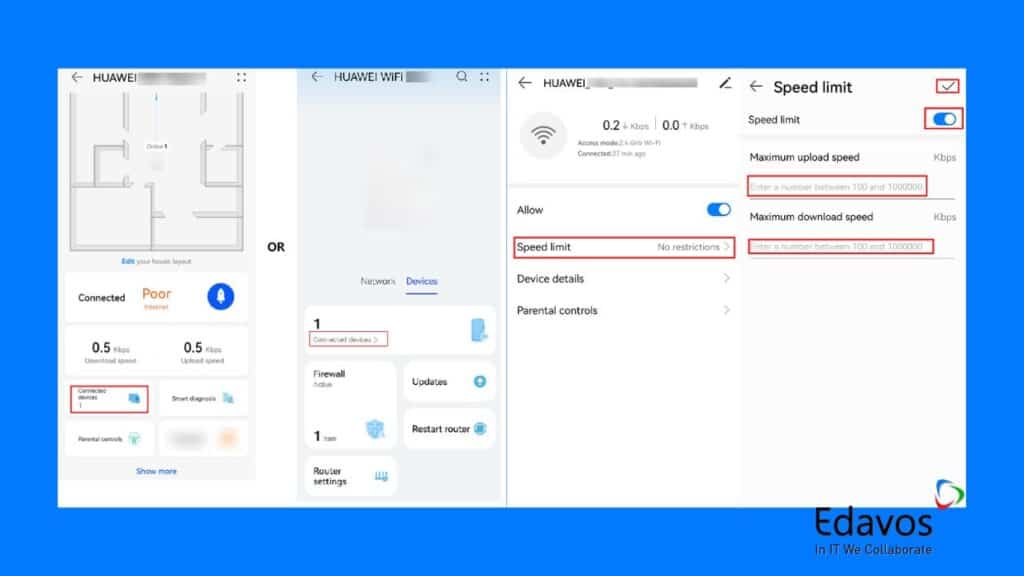
- Hubungkan ponsel ke Wi-Fi router.
- Buka aplikasi AI Life, pilih router, lalu masuk ke menu Connected devices.
- Pilih perangkat → aktifkan Speed limit → atur batas upload dan download → konfirmasi.
Prioritas ini memastikan aplikasi bisnis tetap responsif meski bandwidth penuh. Untuk pengaturan lebih lanjut, pelajari load balancing router yang mampu mengelola traffic secara cerdas.
3. Optimasi Jaringan dengan Multi-SSID & Guest Network Terisolasi
Selanjutnya, pisahkan jaringan internal dan tamu.
Kemudian buat SSID “Kantor-Utama” (prioritas tinggi, bandwidth besar) dan “Kantor-Tamu” (prioritas rendah, limit 2 Mbps/user). Hal ini dapat mencegah perangkat tamu menggerogoti jalur operasional.
Menurut penelitian, penerapan multi-SSID efektif meningkatkan keamanan, stabilitas, dan efisiensi pengelolaan jaringan Wi-Fi kantor.
Bagi perusahaan besar, konfigurasi VLAN juga direkomendasikan. Pelajari lebih lanjut tentang apa itu VLAN dan manfaatnya.
Baca Juga: Apa Itu VLAN? Fungsi, Contoh, Jenis-Jenis & Cara Kerja
4. Validasi, Testing, & Penerapan Scheduler Jam Kerja
Langkah terakhir setelah semua aturan aktif, lakukan pengujian dari beberapa jenis perangkat, mulai perangkat prioritas, perangkat karyawan, dan milik tamu.

Gunakan speed test sebagai validasi awal. Coba juga video meeting, akses aplikasi cloud, upload file, hingga koneksi ke sistem internal.
Jika router mendukung scheduler, buat aturan berdasarkan jam kerja. Misalnya, batasi jaringan tamu secara lebih ketat pada jam operasional dan lebih longgar setelah jam kerja.
Berapa Batas Kecepatan Wi-Fi yang Ideal per User?
Dalam konteks cara membatasi kecepatan Wi-Fi per user, angka ideal bergantung pada total bandwidth, jumlah user aktif, dan jenis pekerjaan.
| Jumlah Pengguna | Aktivitas Utama | Kecepatan Minimum |
|---|---|---|
| 1–2 orang | Email, browsing ringan | ≥ 5 Mbps |
| 3–5 orang | VoIP, file kecil | ≥ 25 Mbps |
| 5–10 orang | Video conference, POS system | ≥ 75 Mbps |
| 10–15 orang | Cloud storage, backup rutin | ≥ 150 Mbps |
| 15–20 orang | Server hosting, streaming | ≥ 250 Mbps |
| 20–30 orang | Cloud intensif, kolaborasi real-time | ≥ 500 Mbps |
| 30+ orang | Operasi berat, multi-divisi | ≥ 1 Gbps |
Dari angka tersebut, buat batas per user yang realistis, seperti:
| Jenis Pengguna | Rekomendasi Download | Rekomendasi Upload |
|---|---|---|
| Guest/tamu | 2–5 Mbps | 1–2 Mbps |
| Staf administrasi | 5–10 Mbps | 2–5 Mbps |
| Pengguna aktif video meeting | 10–20 Mbps | 5–10 Mbps |
| Tim desain, IT, atau file besar | 20–50 Mbps | 10–25 Mbps |
| Perangkat prioritas | Fleksibel | Fleksibel |
Untuk jangka panjang, fiber optic dengan kecepatan simetris (upload = download) ≥100 Mbps adalah pilihan paling aman. Kemudian, evaluasi setiap 6–12 bulan agar koneksi tetap sesuai dengan pertumbuhan bisnis.
Atasi Masalah Nirkabel dengan Wi-Fi Assessment
Kesimpulannya, membatasi kecepatan atau bandwidth bertujuan membantu kantor menjaga koneksi tetap stabil, terutama saat banyak user aktif bersamaan.
Namun, apabila kantor masih mengalami masalah setelah menerapkan cara membatasi kecepatan Wi-Fi, mungkin ada masalah fisik seperti interferensi atau penempatan access point (AP) yang salah.
Wi-Fi assessment Edavos dapat membantu perusahaan Anda memetakan coverage, interferensi, kapasitas AP, jumlah user, hingga pola pemakaian bandwidth. Dengan asesmen, perusahaan jadi bisa mengambil keputusan yang lebih tepat ke depannya.
